Google 스프레드시트는 프로그램을 설치하지 않고 웹 브라우저에서 바로 쓰는 스프레드시트다. Google 계정만 있으면 새 문서를 만들 수 있다. 이 글에서는 구글 첫 화면에서 시작해 새 스프레드시트를 만드는 데까지 화면 사진과 함께 따라가고, 엑셀(.xlsx) 파일 가져오기와 오프라인 사용은 공식 안내 기준으로 짧게 정리한다. 뒤쪽 두 부분은 직접 해본 게 아니라 공식 안내 기준이다. 2026-10-02 공식 안내 기준이다.
- 계정과 저장공간: Google 계정이 있으면 되고, 15GB 무료 저장공간을 Drive·Gmail·Google 포토가 함께 쓴다.
- 새 문서 만들기: 웹 브라우저에서 바로 만들고, 보기·댓글·수정 같은 공유 권한을 정할 수 있다.
- 엑셀 파일 연동: .xlsx를 그대로 편집하거나 Google 스프레드시트 형식으로 바꿔 저장할 수 있다.
1. 계정과 저장공간 확인
Google 스프레드시트는 웹 기반이라 Windows용 프로그램을 설치하지 않고 브라우저에서 바로 시작한다. Google 계정으로 로그인하면 기본 기능을 쓸 수 있다.
일반 Google 계정에는 15GB 무료 저장공간이 있다. 이 용량은 Google Drive, Gmail, Google 포토가 같이 쓰므로 스프레드시트 전용 공간이 아니다.
2. 새 스프레드시트 만들기 (사진으로 따라하기)
주소창에 sheets.google.com을 입력해 바로 들어가도 된다. 아래는 구글 첫 화면에서 들어가는 방법이다.
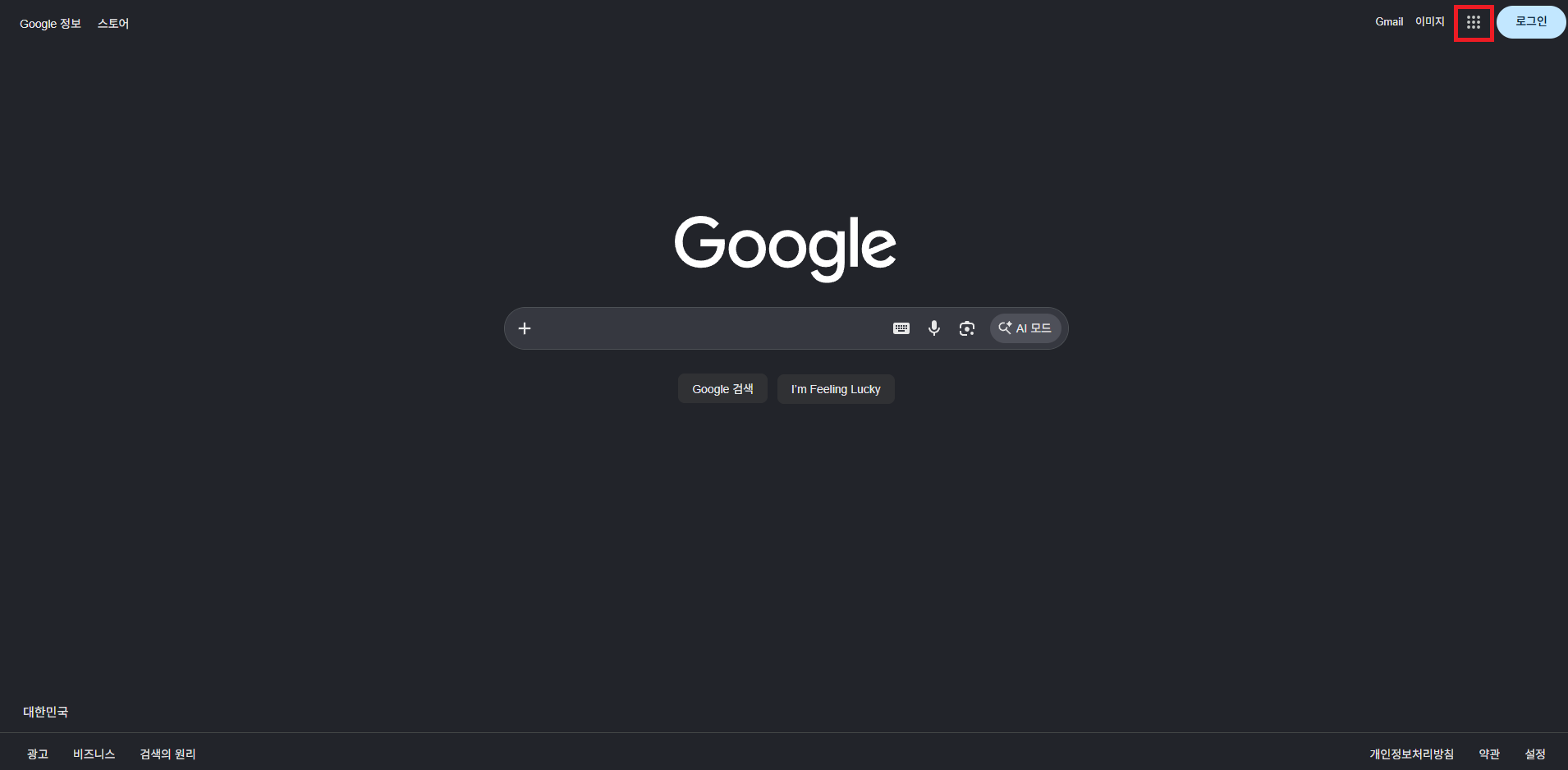
1단계
구글 첫 화면 오른쪽 위에서 점 9개 모양 아이콘을 누른다.
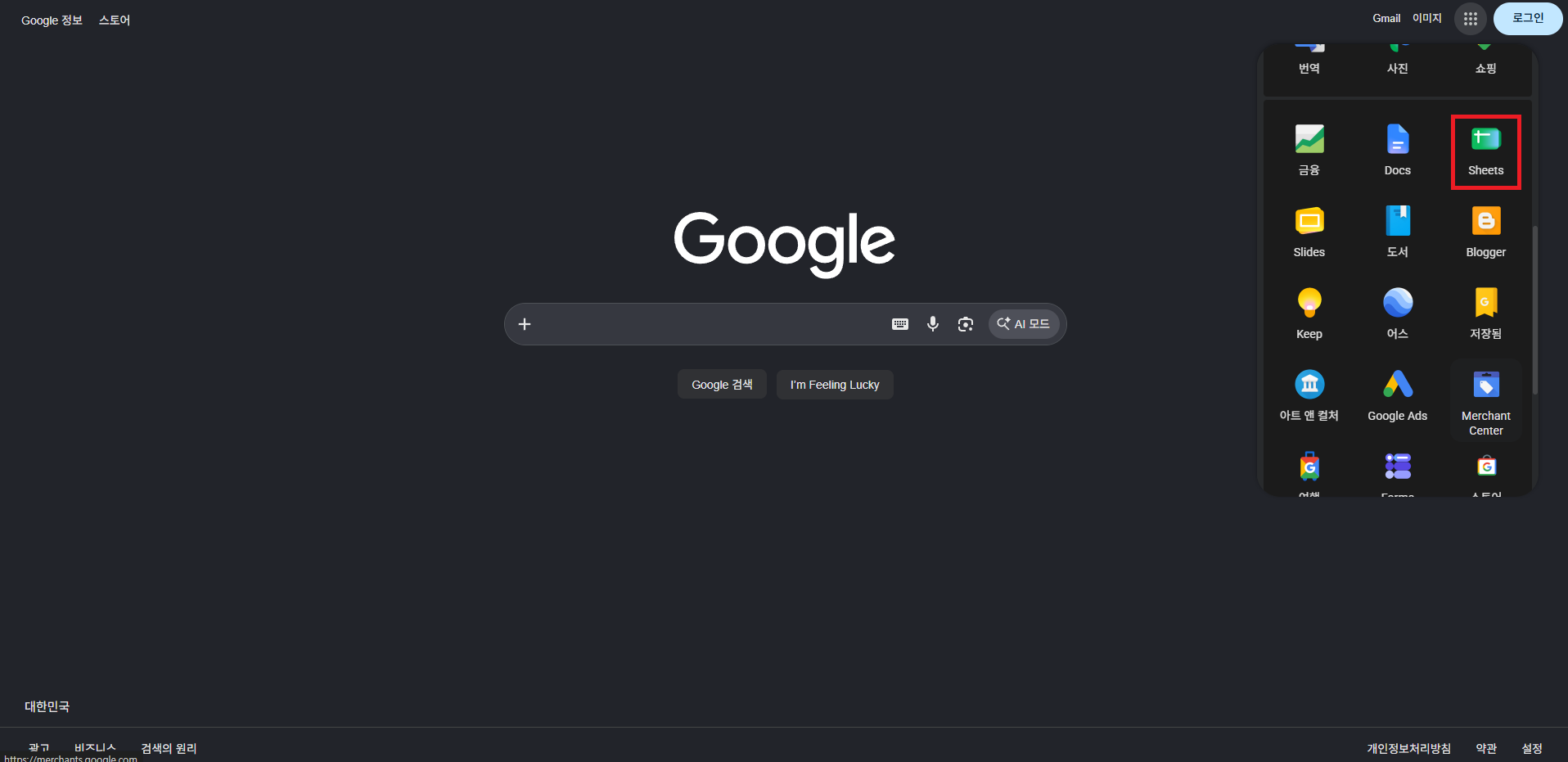
2단계
앱 목록이 열리면 아래로 내려서 Sheets를 선택한다.
3단계
로그인 화면이 나오면 Google 계정의 이메일 또는 휴대전화를 입력하고 다음을 누른다. 이미 로그인되어 있으면 이 화면은 나오지 않는다.

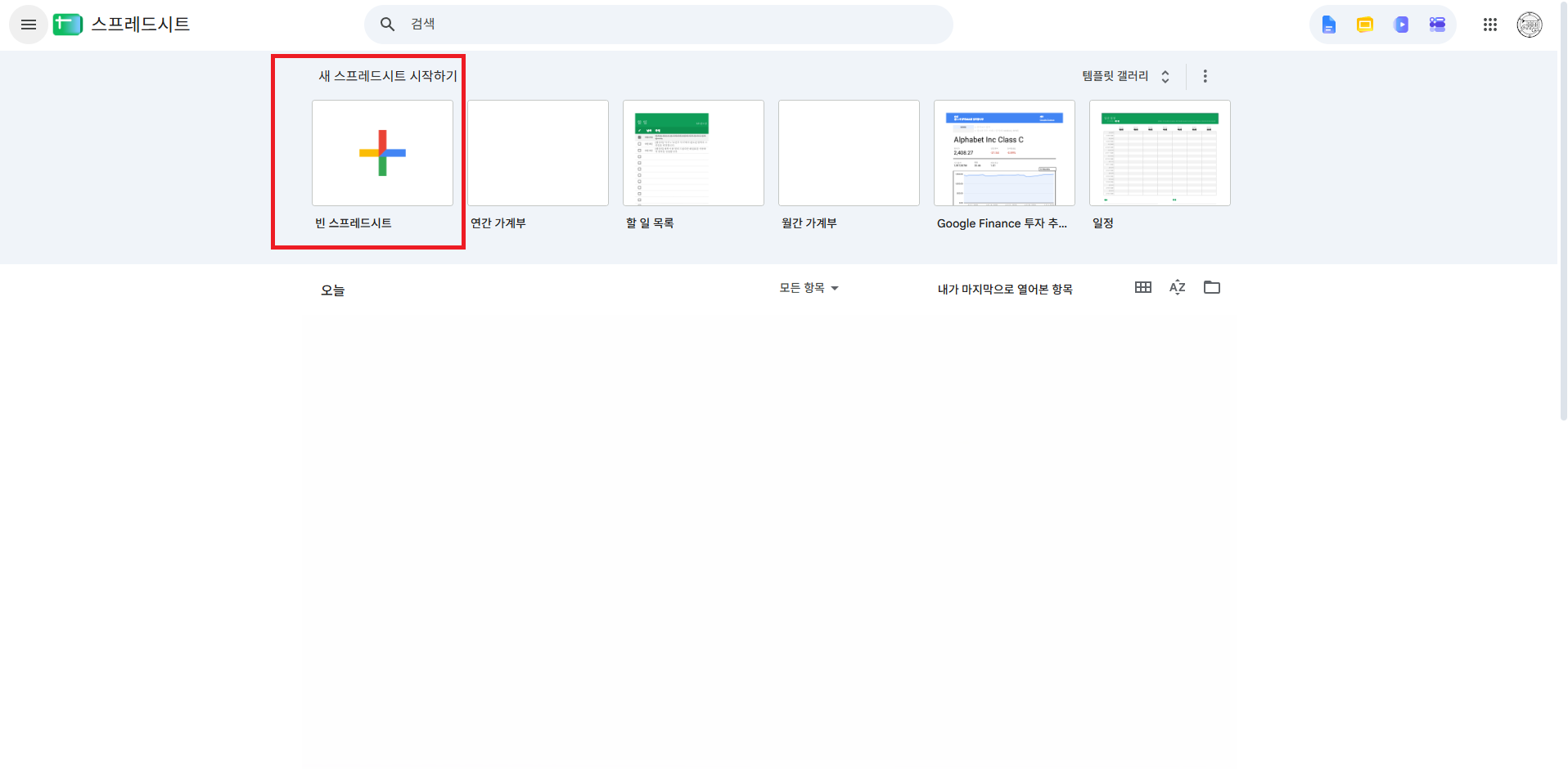
4단계
스프레드시트 홈 화면의 새 스프레드시트 시작하기에서 빈 스프레드시트(+)를 누른다.
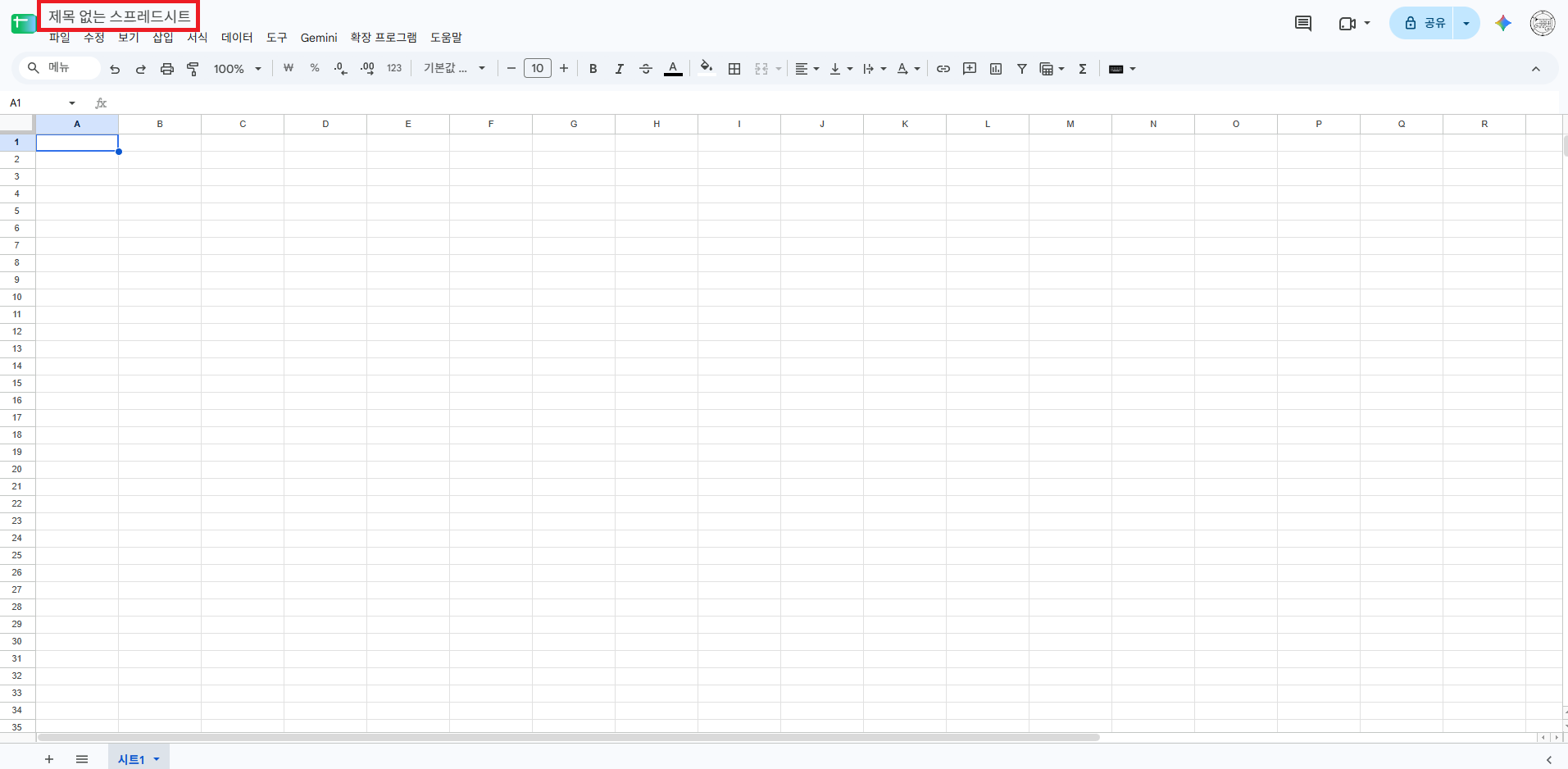
5단계
빈 시트가 열린다. 왼쪽 위의 제목 없는 스프레드시트를 눌러 이름을 바꾸고, 셀에 텍스트, 숫자, 수식을 입력하면 된다. 다른 사람과 같이 쓰려면 오른쪽 위 공유에서 보기, 댓글, 수정 중 권한을 정한다.
3. 엑셀(.xlsx) 파일 가져오기와 변환 (공식 안내 요약)
기존 엑셀 파일을 여는 방법은 목적에 따라 나뉜다. 아래는 공식 안내 기준이고 이 글에서 직접 화면을 확인한 건 아니다.
엑셀 형식을 유지하며 편집하기
- Google Drive에서 새로 만들기 > 파일 업로드를 눌러 PC의
.xlsx파일을 올린다. - 올라간 파일을 더블클릭해 미리보기가 나오면 Google 스프레드시트로 열기를 선택한다.
- 이 상태에서 고친 내용은 원래 엑셀 형식으로 유지되어 저장된다.
Google 스프레드시트 형식으로 변환하기
- 엑셀 파일을 Google 스프레드시트에서 연다.
- 위쪽 메뉴에서 파일 > Google Sheets로 저장을 누른다.
- 원본 엑셀 파일과는 별개로 Google 스프레드시트 파일이 새로 만들어진다.
기존 시트로 데이터 가져오기
- 스프레드시트에서 파일 > 가져오기를 선택한다.
- 올릴 엑셀 파일을 고르고 선택을 누른다.
- 가져오기 방식을 고른 뒤 데이터 가져오기를 누른다. 다만 엑셀 데이터를 가져올 때는 현재 시트 교체, 현재 시트에 추가, 선택한 셀에서 데이터 바꾸기 옵션을 쓸 수 없다.
4. 변환할 때 주의할 점
엑셀 파일을 Google 스프레드시트로 바꿀 때 영문 기준 50,000자를 넘는 셀 내용은 삭제된다. 긴 본문이 들어간 데이터는 미리 확인해야 한다.
Hyperion 부가기능이나 일부 드문 차트 유형을 쓰는 파일은 기존 엑셀에서 계속 작업하는 걸 권장한다. 엑셀 형식을 유지해 편집해도 일부 기능이 바뀌거나 빠질 수 있다.
5. 오프라인에서 쓰기 (공식 안내 요약)
- 인터넷이 연결된 상태에서 Chrome 또는 Edge 브라우저를 연다.
- Google Docs 오프라인 확장 프로그램을 브라우저에 설치한다.
- Google Drive의 설정 > 설정 > 오프라인 항목을 켠다.
- 오프라인 기능은 시크릿 모드에서는 작동하지 않으니 일반 창에서 써야 한다.
체크리스트
- Google 계정의 15GB 저장공간에 여유가 있는지 확인했는가?
- 엑셀 파일 작업 목적(원본 유지 편집 vs Google 전용 변환)에 맞는 메뉴를 골랐는가?
- 변환하기 전에 50,000자를 넘는 셀이나 특수 서식이 빠질 가능성을 점검했는가?
- 오프라인으로 쓸 계획이면 Chrome/Edge 확장 프로그램 설치와 Drive 오프라인 설정을 마쳤는가?
자주 묻는 질문 (FAQ)
컴퓨터에 프로그램을 설치해야 쓸 수 있나요?
아니다. 기본 온라인 사용은 설치가 필요 없다. 웹 브라우저에서 접속해 바로 문서를 만들고 편집할 수 있다.
구글 스프레드시트를 쓰려면 결제해야 하나요?
아니다. 이 글의 2번 방법은 Google 계정만 있으면 결제 없이 새 스프레드시트를 만드는 데까지 할 수 있다.
엑셀 파일(.xlsx)의 기능이 전부 그대로 호환되나요?
아니다. 기본적인 수식과 표 데이터는 호환되지만, 50,000자를 넘는 셀 내용이 삭제되거나 특수 차트, 부가기능 같은 일부 고급 요소는 변환할 때 차이가 생길 수 있다.
인터넷이 끊겨도 문서를 고칠 수 있나요?
미리 준비하면 된다. Chrome 또는 Edge에서 Google Docs 오프라인 확장 프로그램을 설치하고 Drive 설정에서 오프라인을 켠 뒤, 쓸 파일의 더보기 메뉴에서 '오프라인으로 사용'을 눌러 준비 상태를 확인해야 한다. 준비된 파일은 인터넷 없이 고칠 수 있고, 시크릿 모드에서는 지원되지 않는다.
다른 무료 방법도 있다
구글 계정 없이 쓰고 싶거나 컴퓨터에 설치해서 쓰고 싶다면 리브레오피스 무료 설치 방법을 보면 된다. 엑셀을 웹에서 쓰는 방법은 엑셀 무료로 쓰는 법: 웹용 Excel 가입부터 새 문서 만들기까지에 정리했다.